বিজ্ঞাপন

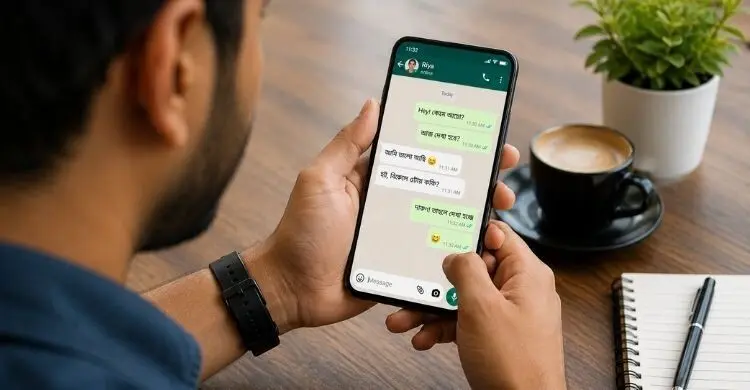
হোয়াটসঅ্যাপ এখন শুধু মেসেজ পাঠানোর অ্যাপ নয়। ব্যক্তিগত চ্যাট, ছবি-ভিডিও শেয়ার, ডকুমেন্ট পাঠানো থেকে শুরু করে নানা গুরুত্বপূর্ণ কাজেই নিয়মিত ব্যবহার করেন কোটি কোটি মানুষ। কিন্তু হঠাৎ অ্যাপ খুলতে গিয়ে যদি সেটি বন্ধ হয়ে যায় কিংবা বারবার ক্র্যাশ করতে থাকে, তাহলে বেশ সমস্যায় পড়তে হয়।
সাধারণত ফোনের সাময়িক সফটওয়্যার সমস্যা, অ্যাপের পুরোনো ভার্সন, অতিরিক্ত ক্যাশ বা স্টোরেজ কমে যাওয়ার মতো কারণে এমনটা হতে পারে।
তবে বেশ কিছু সহজ পদ্ধতি মেনে বাড়িতেই এই সমস্যা সমাধানের চেষ্টা করা যায়।
১. প্রথমে ফোনটি রিস্টার্ট করুন
হোয়াটসঅ্যাপ ক্র্যাশ করার পর সবচেয়ে সহজ সমাধান হলো ফোন একবার বন্ধ করে পুনরায় চালু করা। ফোনের ব্যাকগ্রাউন্ডে চলতে থাকা কোনো প্রক্রিয়া বা সাময়িক সফটওয়্যার ত্রুটির কারণে অ্যাপটি ঠিকমতো কাজ না-ও করতে পারে। রিস্টার্ট করার পর ফোনের সিস্টেম নতুন করে চালু হয় এবং অনেক ছোটখাটো সমস্যা স্বাভাবিকভাবেই ঠিক হয়ে যেতে পারে। তাই অন্য কোনো পদক্ষেপ নেওয়ার আগে এই সহজ পদ্ধতিটি একবার চেষ্টা করে দেখুন।
২. অ্যান্ড্রয়েড ফোনে হোয়াটসঅ্যাপের ক্যাশ মুছে ফেলুন
দীর্ঘদিন কোনো অ্যাপ ব্যবহার করলে তার সঙ্গে সম্পর্কিত বেশ কিছু অস্থায়ী ফাইল বা ক্যাশ জমা হতে পারে। কখনো কখনো এই ক্যাশের কারণেও অ্যাপের স্বাভাবিক কাজ ব্যাহত হতে পারে। এজন্য অ্যান্ড্রয়েড ফোনের সেটিংস > অ্যাপস > হোয়াটসঅ্যাপ অপশনে গিয়ে স্টোরেজ বা সংশ্লিষ্ট অপশনটি খুলুন। সেখানে ক্লিয়ার ক্যাশ নির্বাচন করতে পারেন। এতে অ্যাপের অস্থায়ী ফাইলগুলো মুছে যাবে। তবে ক্লিয়ার ডাটা বা একই ধরনের অপশন ব্যবহারের ক্ষেত্রে সতর্ক থাকুন। কারণ এতে অ্যাপের সংরক্ষিত তথ্যের ওপর প্রভাব পড়তে পারে।
আরও পড়ুন
হোয়াটসঅ্যাপে নিজের ছবি দিয়ে স্টিকার বানাবেন যেভাবে
৩. হোয়াটসঅ্যাপের নতুন আপডেট এসেছে কি না দেখুন
অনেক সময় পুরোনো অ্যাপ ভার্সনে থাকা কোনো বাগ বা সফটওয়্যার ত্রুটির কারণে হোয়াটসঅ্যাপ বারবার বন্ধ হয়ে যেতে পারে। তাই অ্যাপটি আপডেট করা হয়েছে কি না দেখে নেওয়া জরুরি। অ্যান্ড্রয়েড ব্যবহারকারীরা গুগল প্লে স্টোর এবং আইফোন ব্যবহারকারীরা অ্যাপ স্টোর খুলে হোয়াটসঅ্যাপের পেজে যান। সেখানে আপডেটের অপশন থাকলে সেটি ইনস্টল করে নিন। নতুন সংস্করণে আগের কোনো ত্রুটি ঠিক করা হয়ে থাকতে পারে।
৪. ফোনের স্টোরেজ কিছুটা খালি করুন
স্মার্টফোনের মেমোরি প্রায় পুরোপুরি ভর্তি থাকলে শুধু হোয়াটসঅ্যাপ নয়, অন্যান্য অ্যাপও ধীর হয়ে যেতে পারে বা আচমকা বন্ধ হয়ে যেতে পারে। বিশেষ করে হোয়াটসঅ্যাপে নিয়মিত ছবি, ভিডিও ও ডকুমেন্ট জমতে থাকলে স্টোরেজ দ্রুত কমে যায়।
তাই ফোনের স্টোরেজ কতটা খালি রয়েছে তা পরীক্ষা করুন। প্রয়োজন নেই এমন ছবি-ভিডিও, বড় ফাইল এবং দীর্ঘদিন ব্যবহার না করা অ্যাপ সরিয়ে কিছুটা জায়গা খালি করে রাখতে পারেন। এতে হোয়াটসঅ্যাপের পাশাপাশি ফোনের সামগ্রিক পারফরম্যান্সও ভালো হতে পারে।
৫. শেষ উপায় হিসেবে হোয়াটসঅ্যাপ আবার ইনস্টল করুন
উপরের পদ্ধতিগুলো চেষ্টা করার পরও যদি হোয়াটসঅ্যাপ ক্র্যাশ করতে থাকে, তাহলে অ্যাপটি আনইনস্টল করে আবার ইনস্টল করার কথা ভাবতে পারেন। তবে এই পদক্ষেপ নেওয়ার আগে গুরুত্বপূর্ণ চ্যাটের ব্যাকআপ রয়েছে কি না নিশ্চিত হয়ে নিন।
আরও পড়ুন
হোয়াটসঅ্যাপে নিজের ছবি দিয়ে স্টিকার বানাবেন যেভাবে
ব্যাকআপ নেওয়ার সুযোগ থাকলে তা করে হোয়াটসঅ্যাপ আনইনস্টল করুন। এরপর প্লে স্টোর বা অ্যাপ স্টোর থেকে অ্যাপটি আবার ইনস্টল করে নিজের অ্যাকাউন্টে লগ ইন করুন। ব্যাকআপ থাকলে প্রয়োজন অনুযায়ী পুরোনো চ্যাট পুনরুদ্ধার করা সম্ভব হবে।
সমস্যা থাকলে কী করবেন?
ফোন রিস্টার্ট, ক্যাশ পরিষ্কার, অ্যাপ আপডেট, স্টোরেজ খালি করা কিংবা পুনরায় ইনস্টল-এই পাঁচটি পদ্ধতিই হোয়াটসঅ্যাপ ক্র্যাশের সাধারণ সমস্যার ক্ষেত্রে কাজে আসতে পারে। তবে এগুলোর পরও যদি অ্যাপ চালু না হয়, তাহলে ফোনের অপারেটিং সিস্টেমে কোনো সমস্যা রয়েছে কি না বা হোয়াটসঅ্যাপের দিক থেকে সাময়িক কোনো ত্রুটি চলছে কি না, সেটিও খতিয়ে দেখা প্রয়োজন।
কেএসকে
বিজ্ঞাপন









 |
ইং
|
ইং