
কম্পিউটারের হার্ডড্রাইভ নষ্ট হওয়ার আগে যেভাবে বুঝবেন
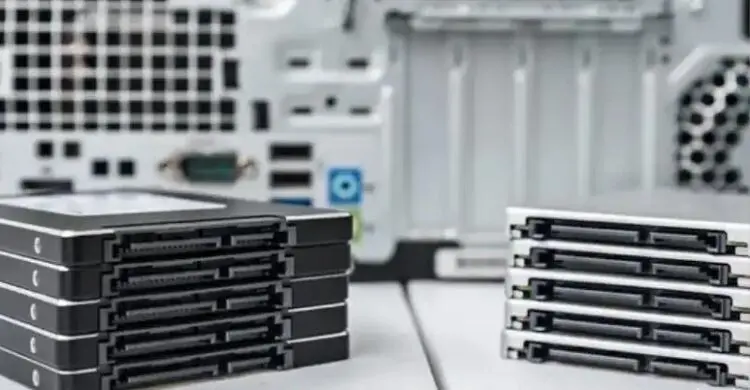 কম্পিউটারের হার্ডড্রাইভ বা এসএসডি কখন নষ্ট হয়ে যাবে, তা অনেক সময় আগে থেকে বোঝা যায় না। তবে কিছু লক্ষণ এবং উইন্ডোজের কয়েকটি বিল্ট-ইন সুবিধা ব্যবহার করে স্টোরেজ ড্রাইভের অবস্থা সম্পর্কে ধারণা পাওয়া সম্ভব।
হার্ডডিস্কে সমস্যা হলে অনেক সময় ক্লিক বা ঘর্ষণের মতো শব্দ শোনা যায়। অন্যদিকে এসএসডিতে কোনো চলমান যন্ত্রাংশ না থাকায় এমন শব্দ হয় না। তবে উভয় ধরনের ড্রাইভেই ফাইল নষ্ট হয়ে যাওয়া, অস্বাভাবিক ধীরগতি, বারবার তথ্য পড়া বা লেখার ত্রুটি, কম্পিউটার হঠাৎ বন্ধ হয়ে যাওয়া কিংবা উইন্ডোজে ড্রাইভ মাঝেমধ্যে অদৃশ্য হয়ে যাওয়ার মতো সমস্যা দেখা দিতে পারে। এ ধরনের কোনো লক্ষণ দেখা দিলে প্রথমেই গুরুত্বপূর্ণ ফাইলের ব্যাকআপ নেওয়া উচিত। কারণ ড্রাইভ পুরোপুরি নষ্ট হয়ে গেলে তথ্য উদ্ধার করা কঠিন হয়ে যেতে পারে।
উইন্ডোজেই যেভাবে ড্রাইভের স্বাস্থ্য পরীক্ষা করবেন
উইন্ডোজ ১১-এর কিছু সংস্করণে সমর্থিত এনভিএমই এসএসডির স্বাস্থ্য সম্পর্কে সরাসরি তথ্য দেখা যায়।
প্রথমে সেটিংস খুলে সিস্টেমে যেতে হবে। এরপর স্টোরেজ > অ্যাডভান্সড স্টোরেজ সেটিংস > ডিস্কস অ্যান্ড ভলিউমস নির্বাচন করতে হবে। সেখানে নির্দিষ্ট ড্রাইভ সিলেক্ট করে প্রপার্টিজে গেলে স্বাস্থ্যসংক্রান্ত তথ্য দেখা যেতে পারে।
সমর্থিত এনভিএমই এসএসডির ক্ষেত্রে আনুমানিক অবশিষ্ট আয়ু, অতিরিক্ত সংরক্ষিত জায়গা ও তাপমাত্রার তথ্য দেখাতে পারে উইন্ডোজ। সংরক্ষিত জায়গা কমে গেলে, ড্রাইভের নির্ভরযোগ্যতা কমলে বা ড্রাইভ শুধু পড়ার অবস্থায় চলে গেলে সতর্কবার্তাও দিতে পারে।
আরও পড়ুন
ল্যাপটপের স্ক্রিনে কীবোর্ডের দাগ পড়ছে? যা করবেন
তবে উইন্ডোজের এই স্বাস্থ্য পর্যবেক্ষণ সুবিধা সব ধরনের ড্রাইভে কাজ করে না। বিশেষ করে সেটা এসএসডি ও প্রচলিত হার্ডডিস্কের ক্ষেত্রে এ তথ্য নাও পাওয়া যেতে পারে। তাই কোনো তথ্য না দেখালেই ড্রাইভ পুরোপুরি নিরাপদ-এমনটা ধরে নেওয়া ঠিক নয়।
পাওয়ারশেল দিয়েও পরীক্ষা করা যায়
উইন্ডোজ টার্মিনাল থেকে পাওয়ারশেল খুলে গেট ফিজিকাল ডিস্ক কমান্ড লিখলেও ড্রাইভের স্বাস্থ্য পরীক্ষা করা যায়। এরপর হেলথ স্ট্যাটাস অংশে ড্রাইভের অবস্থা দেখা যাবে। এখানে সাধারণত হেলদি, ওয়ানিং, আনহেলদি অথবা আননোন-এই ধরনের ফলাফল পাওয়া যায়।
পুরোনো বিভিন্ন নির্দেশিকায় ডব্লিউএমআইসি ডিস্কড্রাইভ গেট স্ট্যাটাস কমান্ড ব্যবহারের কথা বলা হলেও বর্তমানে সাপোর্টেড উইন্ডোজ ১১ সংস্করণে ডব্লিউএমআইসি সরিয়ে দেওয়া হয়েছে। তাই পাওয়ারশেলের মতো সমর্থিত পদ্ধতি ব্যবহার করাই ভালো।
আরও বিস্তারিত জানতে ব্যবহার করতে পারেন ক্রিস্টালডিস্কইনফো
ড্রাইভের স্বাস্থ্য সম্পর্কে আরও বিস্তারিত জানতে বিনামূল্যের ক্রিস্টালডিস্কইনফো ব্যবহার করা যায়। এটি বিভিন্ন হার্ডডিস্ক ও এসএসডির স্মার্ট তথ্য পড়তে পারে। এনভিএমই ড্রাইভও এতে সমর্থিত। এতে ড্রাইভের অবস্থা সহজভাবে গুড, কশন, ব্যাড বা আননোন হিসেবে দেখানো হয়। ফলে জটিল কারিগরি তথ্য বিশ্লেষণ না করেও ড্রাইভের সম্ভাব্য সমস্যা সম্পর্কে ধারণা পাওয়া যায়।
যদি কশন বা ব্যাড ফলাফল আসে, তাহলে প্রথম কাজ হওয়া উচিত গুরুত্বপূর্ণ তথ্যের ব্যাকআপ নেওয়া। এরপর ড্রাইভ প্রস্তুতকারকের নিজস্ব পরীক্ষার সফটওয়্যার ব্যবহার করে বিষয়টি যাচাই করা যেতে পারে। যেমন সিগেটের সিটুলস বা সমর্থিত স্যামসাং এসএসডির জন্য স্যামসাং ম্যাজিশিয়ান ব্যবহার করা যায়।
সিএইচকেডিএসকের কাজ কী?
উইন্ডোজের সিএইচকেডিএসকে কমান্ডও ড্রাইভের সমস্যা খুঁজতে কাজে আসে। তবে এটি মূলত ড্রাইভের ফাইল সিস্টেম ও মেটাডেটার ত্রুটি পরীক্ষা করে।
স্লাশ এফ (/f) ব্যবহার করলে ফাইল সিস্টেমের ত্রুটি ঠিক করার চেষ্টা করে। আর স্লাশ আ (/r) ব্যবহার করলে খারাপ সেক্টর শনাক্ত করে সেগুলো থেকে পাঠযোগ্য তথ্য উদ্ধারের চেষ্টা করা হয়।
তবে সিএইচকেডিএসকে দিয়ে কোনো ফাইল সিস্টেমের সমস্যা ঠিক হয়ে গেলেই ড্রাইভের হার্ডওয়্যার সুস্থ হয়ে গেছে-এমনটা ধরে নেওয়া যাবে না। হার্ডডিস্কে পুনর্বিন্যাস করা সেক্টর, অপেক্ষমাণ সেক্টর ও পুনরুদ্ধার করা সম্ভব নয় এমন সেক্টরের সংখ্যা বাড়তে থাকলে ড্রাইভ বদলানোর বিষয়টি বিবেচনা করা উচিত।
আরও পড়ুন
পকেটে মোবাইল রাখেন? ছোট্ট ভুলে নষ্ট হতে পারে শখের ফোন
‘হেলদি’ দেখালেও ব্যাকআপ জরুরি
ড্রাইভের স্বাস্থ্য হেলদি দেখালে সেটি অবশ্যই স্বস্তির বিষয়। তবে এর অর্থ এই নয় যে ড্রাইভটি ভবিষ্যতে কখনো নষ্ট হবে না। স্বাস্থ্য পরীক্ষার বিভিন্ন পদ্ধতি সম্ভাব্য কিছু সমস্যা শনাক্ত করতে পারে, কিন্তু সব ধরনের আকস্মিক ত্রুটি আগে থেকে ধরতে পারে না।
তাই গুরুত্বপূর্ণ ছবি, ভিডিও, নথি বা কাজের ফাইলের অন্তত একটি অতিরিক্ত ব্যাকআপ রাখা সবচেয়ে নিরাপদ পদ্ধতি। আর ড্রাইভে অস্বাভাবিক শব্দ, বারবার ত্রুটি, ধীরগতি বা হঠাৎ অদৃশ্য হয়ে যাওয়ার মতো সমস্যা দেখা দিলে শুধু পরীক্ষা না করে দ্রুত তথ্য নিরাপদ জায়গায় সরিয়ে নেওয়াই বুদ্ধিমানের কাজ।
সূত্র: এনগ্যাজেট
শাহজালাল/কেএসকে
কম্পিউটারের হার্ডড্রাইভ বা এসএসডি কখন নষ্ট হয়ে যাবে, তা অনেক সময় আগে থেকে বোঝা যায় না। তবে কিছু লক্ষণ এবং উইন্ডোজের কয়েকটি বিল্ট-ইন সুবিধা ব্যবহার করে স্টোরেজ ড্রাইভের অবস্থা সম্পর্কে ধারণা পাওয়া সম্ভব।
হার্ডডিস্কে সমস্যা হলে অনেক সময় ক্লিক বা ঘর্ষণের মতো শব্দ শোনা যায়। অন্যদিকে এসএসডিতে কোনো চলমান যন্ত্রাংশ না থাকায় এমন শব্দ হয় না। তবে উভয় ধরনের ড্রাইভেই ফাইল নষ্ট হয়ে যাওয়া, অস্বাভাবিক ধীরগতি, বারবার তথ্য পড়া বা লেখার ত্রুটি, কম্পিউটার হঠাৎ বন্ধ হয়ে যাওয়া কিংবা উইন্ডোজে ড্রাইভ মাঝেমধ্যে অদৃশ্য হয়ে যাওয়ার মতো সমস্যা দেখা দিতে পারে। এ ধরনের কোনো লক্ষণ দেখা দিলে প্রথমেই গুরুত্বপূর্ণ ফাইলের ব্যাকআপ নেওয়া উচিত। কারণ ড্রাইভ পুরোপুরি নষ্ট হয়ে গেলে তথ্য উদ্ধার করা কঠিন হয়ে যেতে পারে।
উইন্ডোজেই যেভাবে ড্রাইভের স্বাস্থ্য পরীক্ষা করবেন
উইন্ডোজ ১১-এর কিছু সংস্করণে সমর্থিত এনভিএমই এসএসডির স্বাস্থ্য সম্পর্কে সরাসরি তথ্য দেখা যায়।
প্রথমে সেটিংস খুলে সিস্টেমে যেতে হবে। এরপর স্টোরেজ > অ্যাডভান্সড স্টোরেজ সেটিংস > ডিস্কস অ্যান্ড ভলিউমস নির্বাচন করতে হবে। সেখানে নির্দিষ্ট ড্রাইভ সিলেক্ট করে প্রপার্টিজে গেলে স্বাস্থ্যসংক্রান্ত তথ্য দেখা যেতে পারে।
সমর্থিত এনভিএমই এসএসডির ক্ষেত্রে আনুমানিক অবশিষ্ট আয়ু, অতিরিক্ত সংরক্ষিত জায়গা ও তাপমাত্রার তথ্য দেখাতে পারে উইন্ডোজ। সংরক্ষিত জায়গা কমে গেলে, ড্রাইভের নির্ভরযোগ্যতা কমলে বা ড্রাইভ শুধু পড়ার অবস্থায় চলে গেলে সতর্কবার্তাও দিতে পারে।
আরও পড়ুন
ল্যাপটপের স্ক্রিনে কীবোর্ডের দাগ পড়ছে? যা করবেন
তবে উইন্ডোজের এই স্বাস্থ্য পর্যবেক্ষণ সুবিধা সব ধরনের ড্রাইভে কাজ করে না। বিশেষ করে সেটা এসএসডি ও প্রচলিত হার্ডডিস্কের ক্ষেত্রে এ তথ্য নাও পাওয়া যেতে পারে। তাই কোনো তথ্য না দেখালেই ড্রাইভ পুরোপুরি নিরাপদ-এমনটা ধরে নেওয়া ঠিক নয়।
পাওয়ারশেল দিয়েও পরীক্ষা করা যায়
উইন্ডোজ টার্মিনাল থেকে পাওয়ারশেল খুলে গেট ফিজিকাল ডিস্ক কমান্ড লিখলেও ড্রাইভের স্বাস্থ্য পরীক্ষা করা যায়। এরপর হেলথ স্ট্যাটাস অংশে ড্রাইভের অবস্থা দেখা যাবে। এখানে সাধারণত হেলদি, ওয়ানিং, আনহেলদি অথবা আননোন-এই ধরনের ফলাফল পাওয়া যায়।
পুরোনো বিভিন্ন নির্দেশিকায় ডব্লিউএমআইসি ডিস্কড্রাইভ গেট স্ট্যাটাস কমান্ড ব্যবহারের কথা বলা হলেও বর্তমানে সাপোর্টেড উইন্ডোজ ১১ সংস্করণে ডব্লিউএমআইসি সরিয়ে দেওয়া হয়েছে। তাই পাওয়ারশেলের মতো সমর্থিত পদ্ধতি ব্যবহার করাই ভালো।
আরও বিস্তারিত জানতে ব্যবহার করতে পারেন ক্রিস্টালডিস্কইনফো
ড্রাইভের স্বাস্থ্য সম্পর্কে আরও বিস্তারিত জানতে বিনামূল্যের ক্রিস্টালডিস্কইনফো ব্যবহার করা যায়। এটি বিভিন্ন হার্ডডিস্ক ও এসএসডির স্মার্ট তথ্য পড়তে পারে। এনভিএমই ড্রাইভও এতে সমর্থিত। এতে ড্রাইভের অবস্থা সহজভাবে গুড, কশন, ব্যাড বা আননোন হিসেবে দেখানো হয়। ফলে জটিল কারিগরি তথ্য বিশ্লেষণ না করেও ড্রাইভের সম্ভাব্য সমস্যা সম্পর্কে ধারণা পাওয়া যায়।
যদি কশন বা ব্যাড ফলাফল আসে, তাহলে প্রথম কাজ হওয়া উচিত গুরুত্বপূর্ণ তথ্যের ব্যাকআপ নেওয়া। এরপর ড্রাইভ প্রস্তুতকারকের নিজস্ব পরীক্ষার সফটওয়্যার ব্যবহার করে বিষয়টি যাচাই করা যেতে পারে। যেমন সিগেটের সিটুলস বা সমর্থিত স্যামসাং এসএসডির জন্য স্যামসাং ম্যাজিশিয়ান ব্যবহার করা যায়।
সিএইচকেডিএসকের কাজ কী?
উইন্ডোজের সিএইচকেডিএসকে কমান্ডও ড্রাইভের সমস্যা খুঁজতে কাজে আসে। তবে এটি মূলত ড্রাইভের ফাইল সিস্টেম ও মেটাডেটার ত্রুটি পরীক্ষা করে।
স্লাশ এফ (/f) ব্যবহার করলে ফাইল সিস্টেমের ত্রুটি ঠিক করার চেষ্টা করে। আর স্লাশ আ (/r) ব্যবহার করলে খারাপ সেক্টর শনাক্ত করে সেগুলো থেকে পাঠযোগ্য তথ্য উদ্ধারের চেষ্টা করা হয়।
তবে সিএইচকেডিএসকে দিয়ে কোনো ফাইল সিস্টেমের সমস্যা ঠিক হয়ে গেলেই ড্রাইভের হার্ডওয়্যার সুস্থ হয়ে গেছে-এমনটা ধরে নেওয়া যাবে না। হার্ডডিস্কে পুনর্বিন্যাস করা সেক্টর, অপেক্ষমাণ সেক্টর ও পুনরুদ্ধার করা সম্ভব নয় এমন সেক্টরের সংখ্যা বাড়তে থাকলে ড্রাইভ বদলানোর বিষয়টি বিবেচনা করা উচিত।
আরও পড়ুন
পকেটে মোবাইল রাখেন? ছোট্ট ভুলে নষ্ট হতে পারে শখের ফোন
‘হেলদি’ দেখালেও ব্যাকআপ জরুরি
ড্রাইভের স্বাস্থ্য হেলদি দেখালে সেটি অবশ্যই স্বস্তির বিষয়। তবে এর অর্থ এই নয় যে ড্রাইভটি ভবিষ্যতে কখনো নষ্ট হবে না। স্বাস্থ্য পরীক্ষার বিভিন্ন পদ্ধতি সম্ভাব্য কিছু সমস্যা শনাক্ত করতে পারে, কিন্তু সব ধরনের আকস্মিক ত্রুটি আগে থেকে ধরতে পারে না।
তাই গুরুত্বপূর্ণ ছবি, ভিডিও, নথি বা কাজের ফাইলের অন্তত একটি অতিরিক্ত ব্যাকআপ রাখা সবচেয়ে নিরাপদ পদ্ধতি। আর ড্রাইভে অস্বাভাবিক শব্দ, বারবার ত্রুটি, ধীরগতি বা হঠাৎ অদৃশ্য হয়ে যাওয়ার মতো সমস্যা দেখা দিলে শুধু পরীক্ষা না করে দ্রুত তথ্য নিরাপদ জায়গায় সরিয়ে নেওয়াই বুদ্ধিমানের কাজ।
সূত্র: এনগ্যাজেট
শাহজালাল/কেএসকে
© ২০২৬ দৈনিক স্বাধীন কন্ঠ । সর্বস্বত্ব সংরক্ষিত
 প্রিন্ট করুন
 সেভ করুন