বিজ্ঞাপন

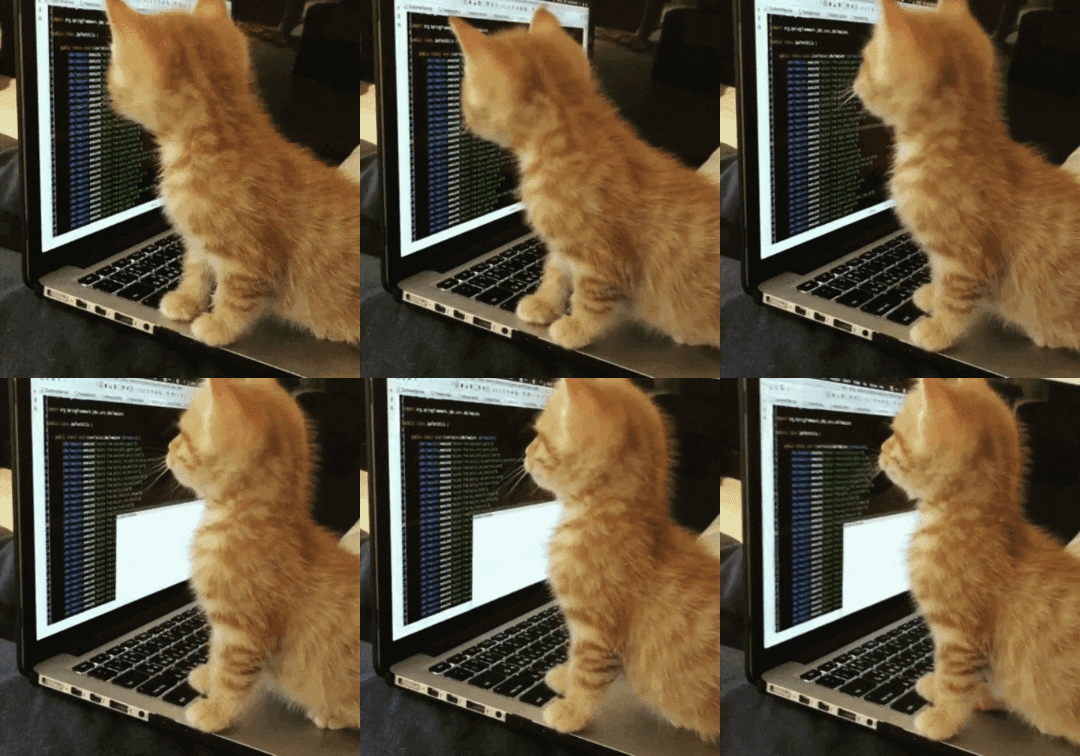
ল্যাপটপে সিনেমা দেখছেন বা গান শুনছেন, কিন্তু ভলিউম বাড়িয়েও শব্দ ঠিকমতো শোনা যাচ্ছে না? অনেকেই এমন সমস্যা হলে ধরে নেন যে স্পিকার নষ্ট হয়ে গিয়েছে। তবে সবসময় হার্ডওয়্যারের সমস্যা নয়। উইন্ডোজের কিছু সেটিংস, নির্দিষ্ট অ্যাপের ভলিউম, অডিয়ো ড্রাইভার কিংবা স্পিকারের গ্রিলে জমে থাকা ধুলোর কারণেও শব্দ কমে যেতে পারে। তাই সার্ভিস সেন্টারে যাওয়ার আগে কয়েকটি বিষয় নিজেই পরীক্ষা করে দেখতে পারেন।
ভলিউম মিক্সার দেখে নিন
প্রথমেই দেখে নিন ল্যাপটপের মূল ভলিউমের পাশাপাশি যে অ্যাপটিতে গান বা ভিডিও চলছে, সেটির শব্দ কমিয়ে রাখা হয়েছে কি না। উইন্ডোজের সেটিংস > সিস্টেম > সাউন্ড > ভলিউম মিক্সারে গিয়ে সিস্টেম এবং নির্দিষ্ট অ্যাপের ভলিউম পরীক্ষা করুন। কোনো অ্যাপের ভলিউম কম থাকলে সেটি বাড়িয়ে আবার শব্দ পরীক্ষা করুন।
অডিও এনহ্যান্সমেন্ট বন্ধ করে পরীক্ষা করুন
উইন্ডোজের অডিও এনহ্যান্সমেন্ট কিছু ক্ষেত্রে সাউন্ডের মান উন্নত করলেও নির্দিষ্ট ডিভাইসে উল্টো কম শব্দ শোনা যাওয়ার মতো সমস্যা তৈরি করতে পারে। তাই সাউন্ড সেটিংসে গিয়ে ব্যবহৃত স্পিকার বা আউটপুট ডিভাইসটি নির্বাচন করুন। সেখানে অডিও এনহ্যান্সমেন্ট চালু থাকলে সেটি বন্ধ করে আবার গান বা ভিডিও চালিয়ে দেখুন।
আরও পড়ুন
দীর্ঘদিন ল্যাপটপ ভালো রাখতে যেসব কাজ করবেন না
লাউডনেস ইকুয়ালাইজেশন চালু করা যেতে পারে
আপনার ল্যাপটপে যদি লাউডনেস ইকুয়ালাইজেশন অপশনটি থাকে, সেটিও একবার পরীক্ষা করে দেখতে পারেন। এই ফিচারটি খুব জোরে এবং খুব আস্তে শব্দের মধ্যে পার্থক্য কমিয়ে সাউন্ডকে তুলনামূলকভাবে সমানভাবে শোনাতে সাহায্য করতে পারে। সাউন্ড প্রোপার্টিসের এনহ্যান্সমেন্ট অংশে অপশনটি পাওয়া গেলে সেটি চালু করে ফলাফল দেখুন। তবে সব ল্যাপটপ বা অডিও ড্রাইভারে এই সুবিধা নাও থাকতে পারে।
অডিও ড্রাইভার আপডেট করুন
অনেকদিন ধরে অডিও ড্রাইভার আপডেট না করলে সাউন্ড সংক্রান্ত সমস্যা দেখা দিতে পারে। এজন্য উইন্ডোজের ডিভাইস ম্যানেজার খুলে সাউন্ড, ভিডিও অ্যান্ড গেম কন্টোলারস বিভাগে যান। সেখানে আপনার অডিও ডিভাইসের উপর রাইট-ক্লিক করে আপডেট ড্রাইভার নির্বাচন করুন। আপডেটের পরও সমস্যা থাকলে প্রয়োজনে অডিও ডিভাইসটি আনইনস্টল করে ল্যাপটপ রিস্টার্ট করা যায়। তবে ড্রাইভার পরিবর্তনের আগে গুরুত্বপূর্ণ কাজ বা ডাটার ব্যাকআপ রাখা ভালো।
স্পিকারের গ্রিল পরিষ্কার করুন
স্পিকারের সামনে থাকা ছোট ছিদ্র বা গ্রিলের মধ্যে ধুলা জমলেও শব্দের তীব্রতা কম মনে হতে পারে। তাই ল্যাপটপ বন্ধ করে নরম ব্রাশ বা উপযুক্ত পরিষ্কার করার সরঞ্জাম দিয়ে খুব সাবধানে জায়গাটি পরিষ্কার করুন। গ্রিলের মধ্যে কোনো ধারালো বস্তু ঢোকাবেন না এবং অতিরিক্ত চাপও দেবেন না।
আরও পড়ুন
ল্যাপটপ কেনার প্ল্যান? সেরা ১১ উইন্ডোজ ল্যাপটপের খোঁজ জেনে নিন
এরপরও শব্দ কম থাকলে?
উপরের সব পদ্ধতি চেষ্টা করার পরেও যদি স্পিকারের আওয়াজ স্বাভাবিক না হয়, তাহলে স্পিকারের হার্ডওয়্যার, অডিও সার্কিট বা অন্য কোনো যান্ত্রিক সমস্যার সম্ভাবনা রয়েছে। বিশেষ করে স্পিকার থেকে যদি কর্কশ শব্দ আসে, এক পাশের স্পিকার কাজ না করে বা হঠাৎ সম্পূর্ণ শব্দ বন্ধ হয়ে যায়, তাহলে নিজে ল্যাপটপ খুলে পরীক্ষা না করে ব্র্যান্ডের অনুমোদিত সার্ভিস সেন্টার বা দক্ষ টেকনিশিয়ানের সাহায্য নেওয়াই নিরাপদ।
কেএসকে
বিজ্ঞাপন









 |
ইং
|
ইং